
老电脑-绕过硬件TPM 2.0检查升级-windows10到windows11系统并保留数据方案
对于部分不满足官方硬件要求的 Windows 10 设备,通过常规渠道升级 Windows 11 会受到限制。实际上,利用系统安装包配合特定命令行参数,可以在不重装、不备份的情况下实现强制升级。该方法全程保留软件和资料,且能够跳过 TPM 2.0、Secure Boot 及 CPU 代际等硬件检查,适用于老旧电脑的系统更新需求
该方案主要针对被系统提示“不满足 Windows 11 系统要求”的设备。例如,搭载较老型号 CPU(如 Intel Core i7-7700)或缺乏 TPM 2.0 支持的电脑。在执行前,需确认当前系统为 Windows 10 专业版或其他受支持版本,并准备好相应的 Windows 11 系统安装包(ISO 镜像)。
前期准备
1、首先我们需要在微软官网下载win11系统,此处我们不详细介绍,自行下载;Windows11中文多版本系统
2、升级前确保电脑C盘有足够空间在进行升级防止因C盘空间不足导致升级不成功无法进入系统 ;
运行命令绕过系统检测
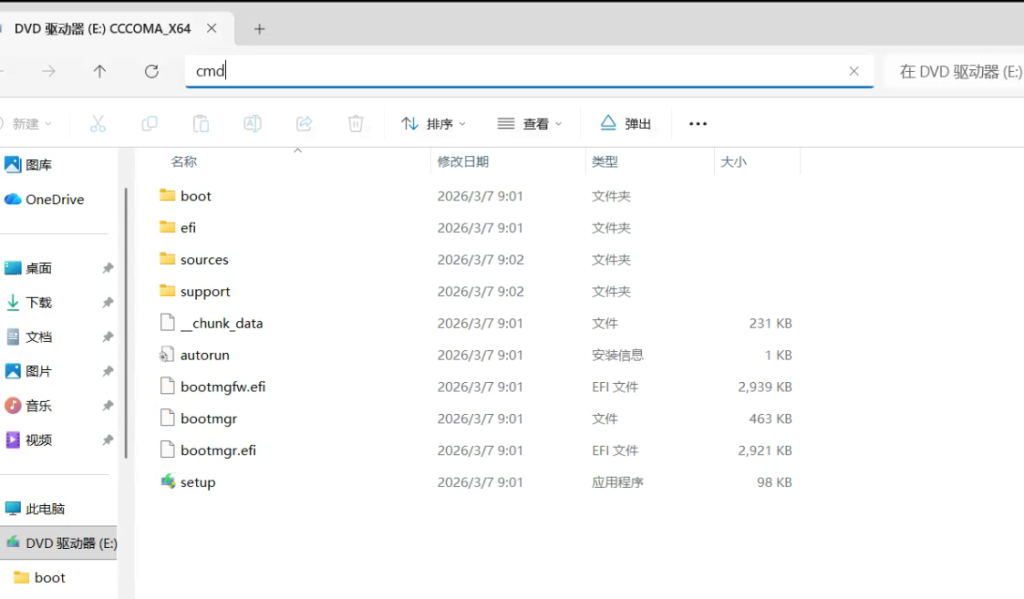
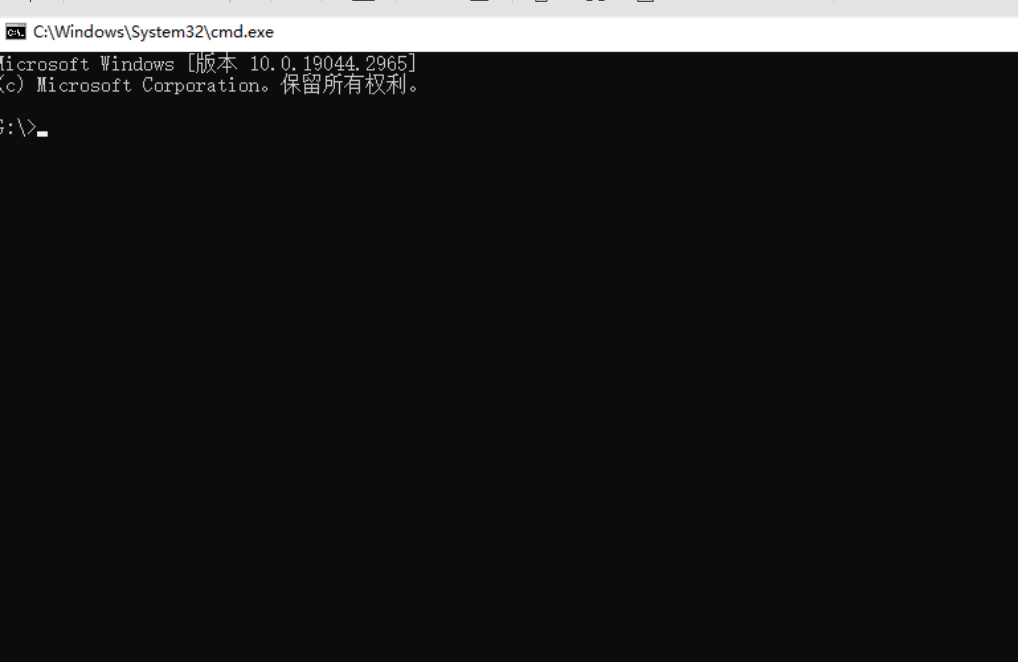
1、我们将下载的ISO镜像放到桌面,然后在上面双击打开,在上面文件名上地址栏输入CMD,这时会弹出命令框,如下图一,然后我回车,再次弹出图二
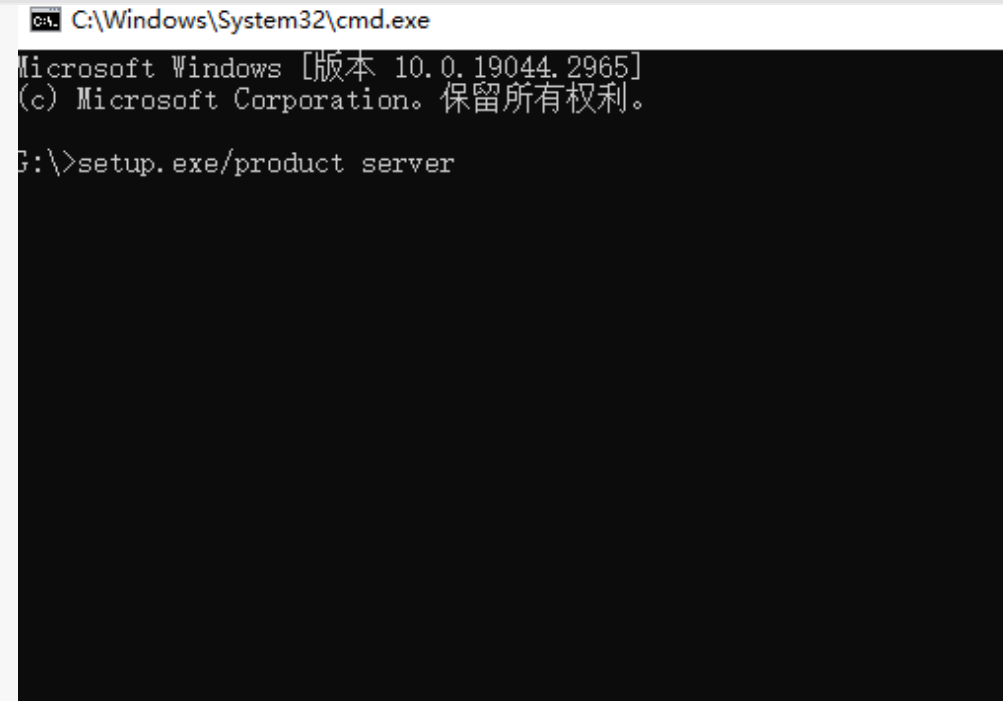
2、我们在弹出的命令框输入怡勋命令,”setup.exe/product server” 注意后面有个空格,然后点击回车,
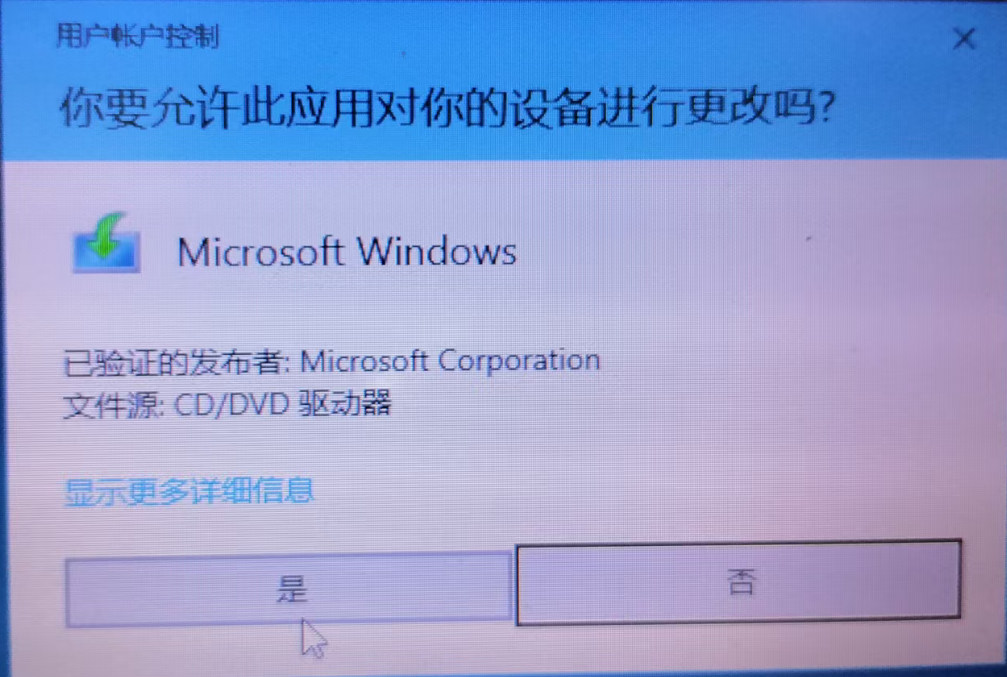
3、回车后会弹出下面页面,我们点击”是”
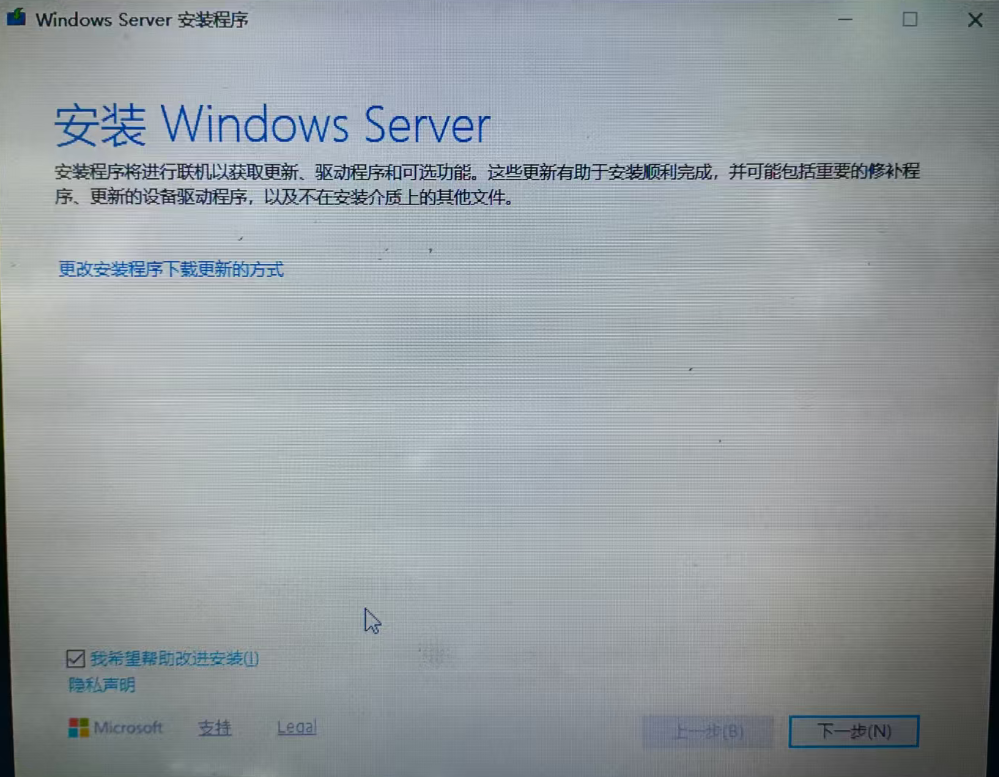
4、弹出以下页面,点击”更改安装程序下载更新方式”处
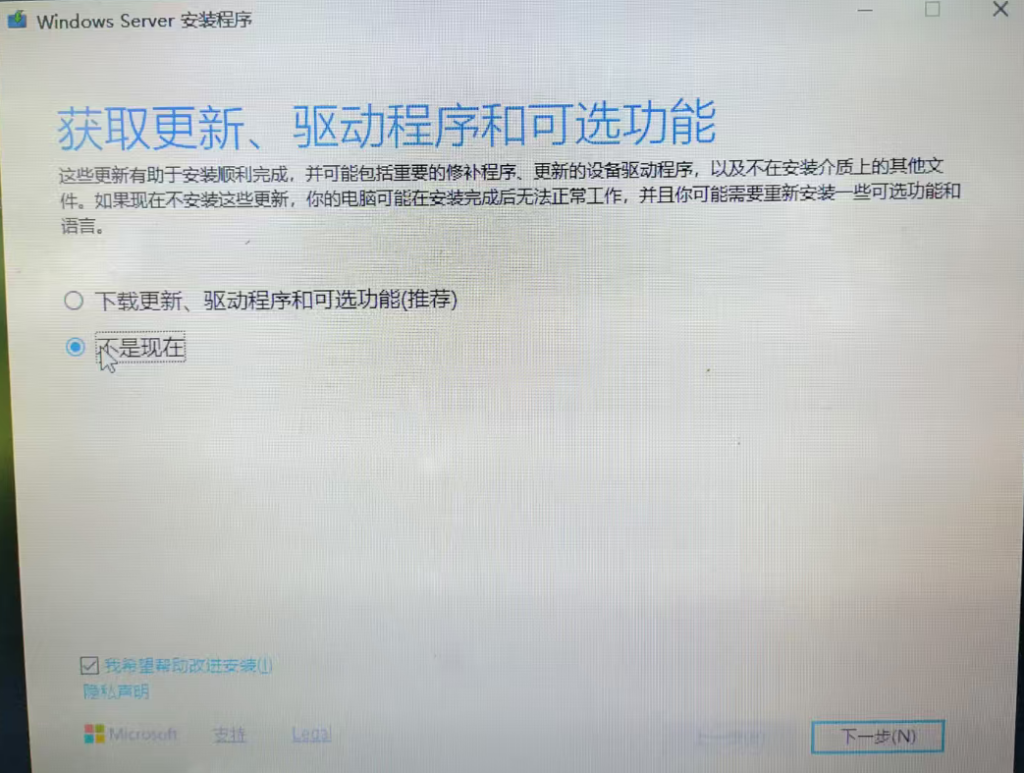
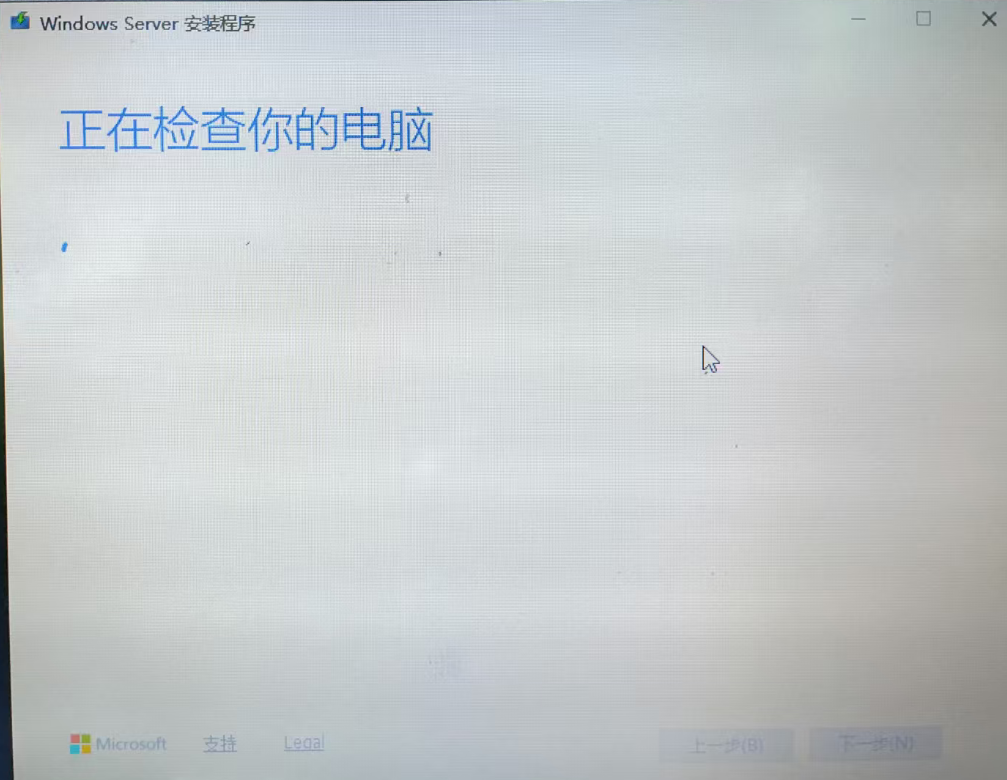
5、弹出以下页面我们在此处点击“不是现在”,并且☑️并且点击下一步,然后弹出“正在检查你的电脑”如下图
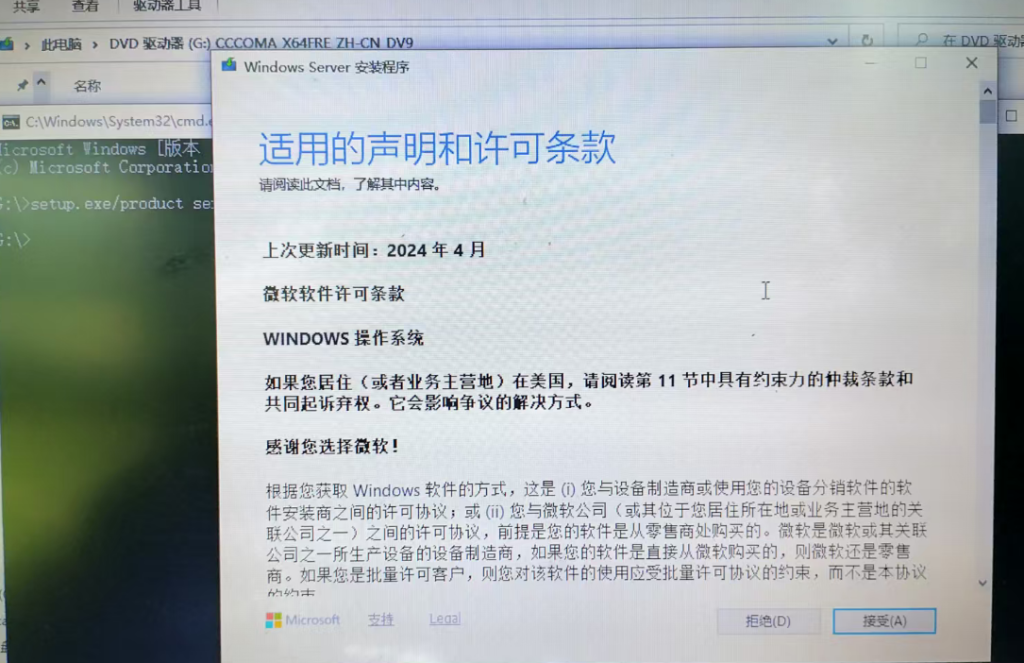
6、此页面点击接受,
7、此步比较重要,此处有3个选项,如果想保留原有的数据,就选择第一个“保留文件,设置和应用”,第二个”仅保留个人文件”是只保留文件会清空以前的应用,第三个是全新安装,会清空所有数据和应用,我们本次是点击第一个,然后下一步
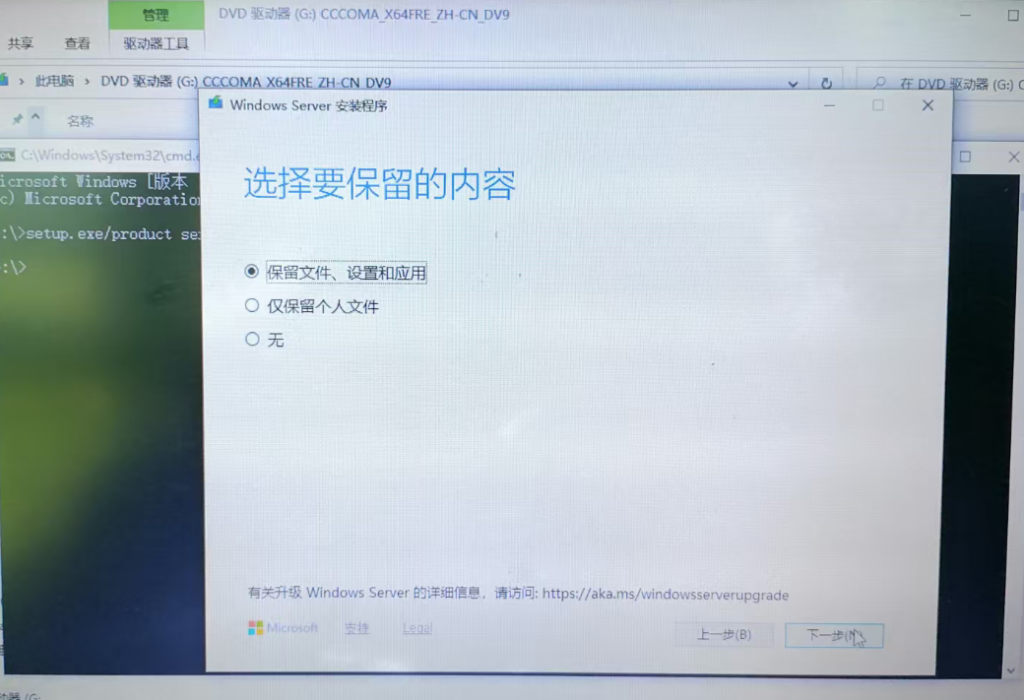
8、依次弹出以下页面,此处检测到我们以前系统版本,本次就默认是勾选到win11 专业版,下图2后,我们点击安装
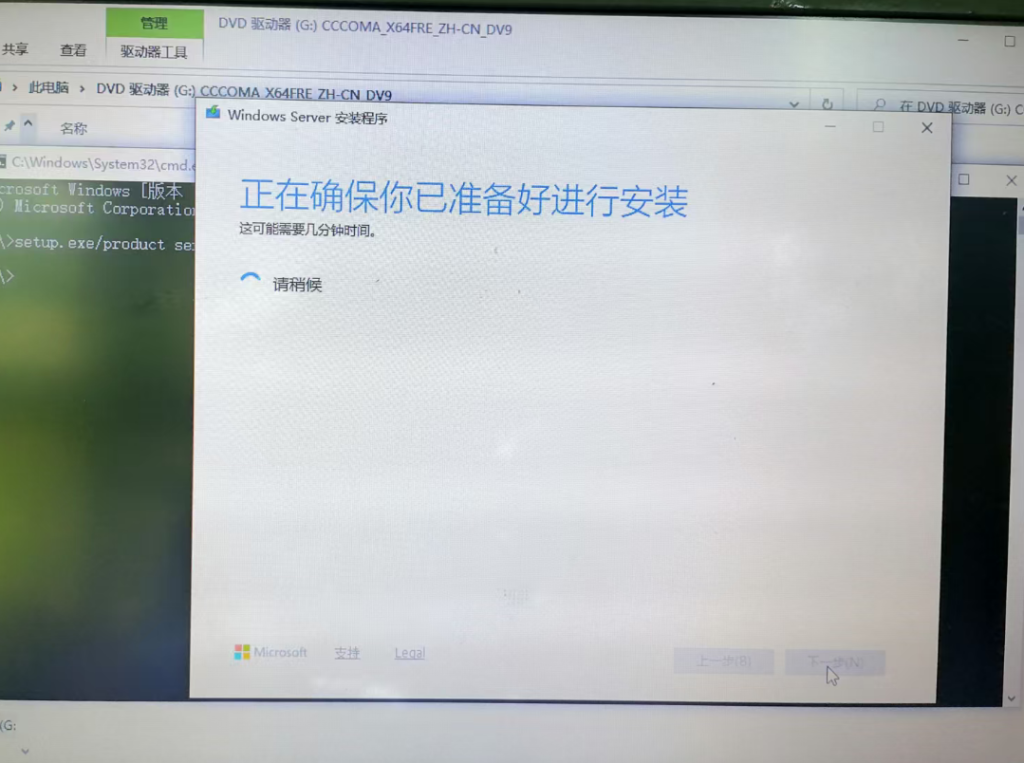
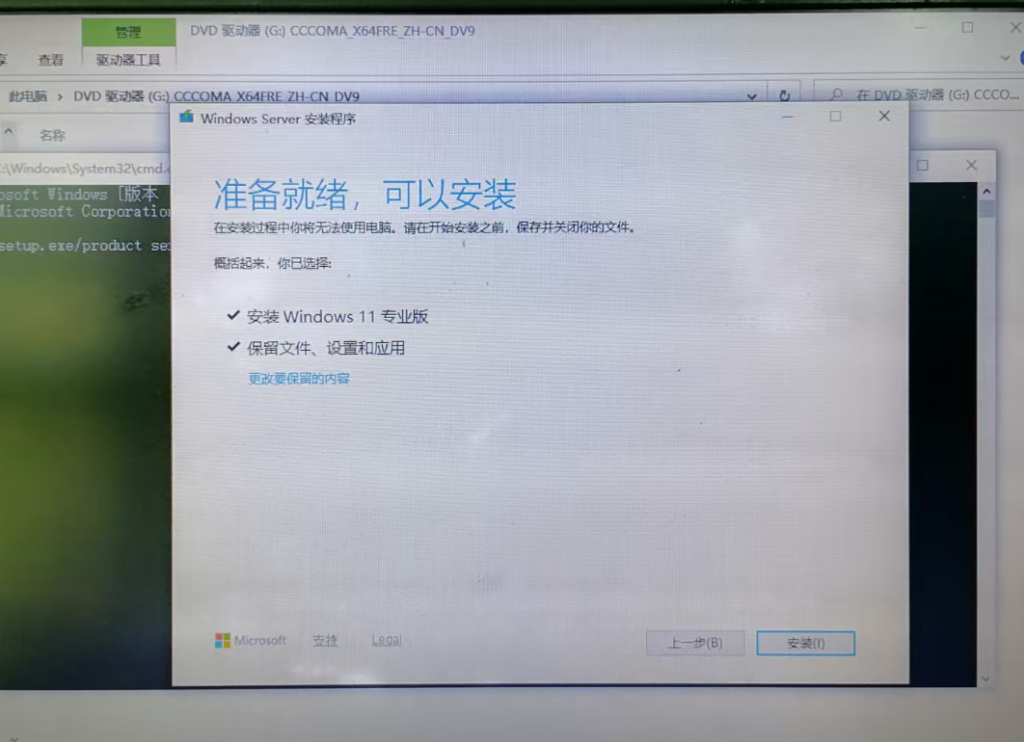
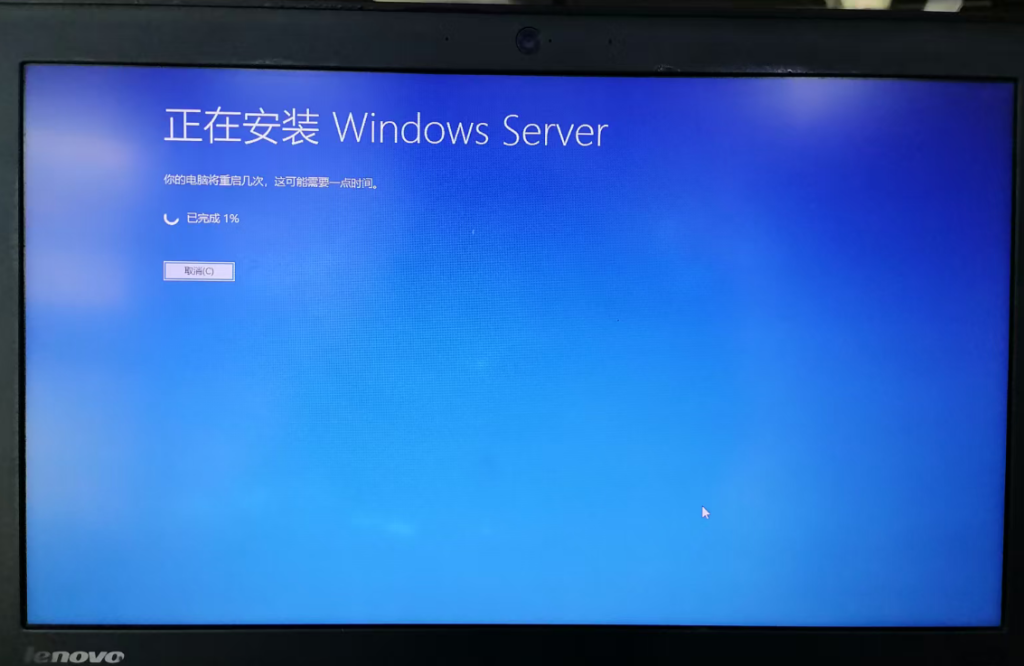
9、弹出以下界面后,基本已经完成了一大半工作了,我们只需要耐心登录下载完成,此步用时较长,中途要保证电脑不要断电等,系统下载完成后会自动重启几次,直至弹出系统登录页面,如果在第8步选择的是全新安装,下载完成后,会弹出全新安装页面按照提示操作即可;
验证结果
安装完成后进入系统,可通过命令行输入“winver”查看系统版本。若显示为 Windows 11 专业版(如版本 25H2,OS 内部版本 26200.6584),则表明升级成功。此时,尽管硬件未通过官方前置检查,系统已正常运行,且原有的文件和设置得以保留。