
Windows10/11系统如果找到打印机图标
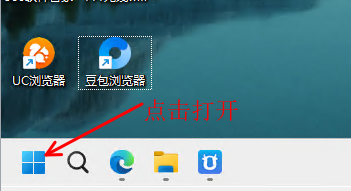
1、点击电脑右下角windows图标如下图:
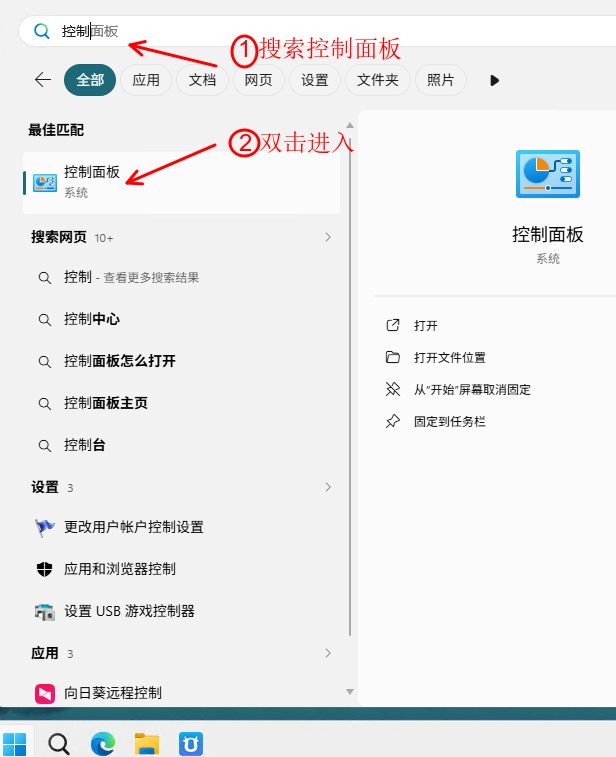
2、在搜索框,输入“控制面板”,在下面“控制面板 ”双击打开,如下图:
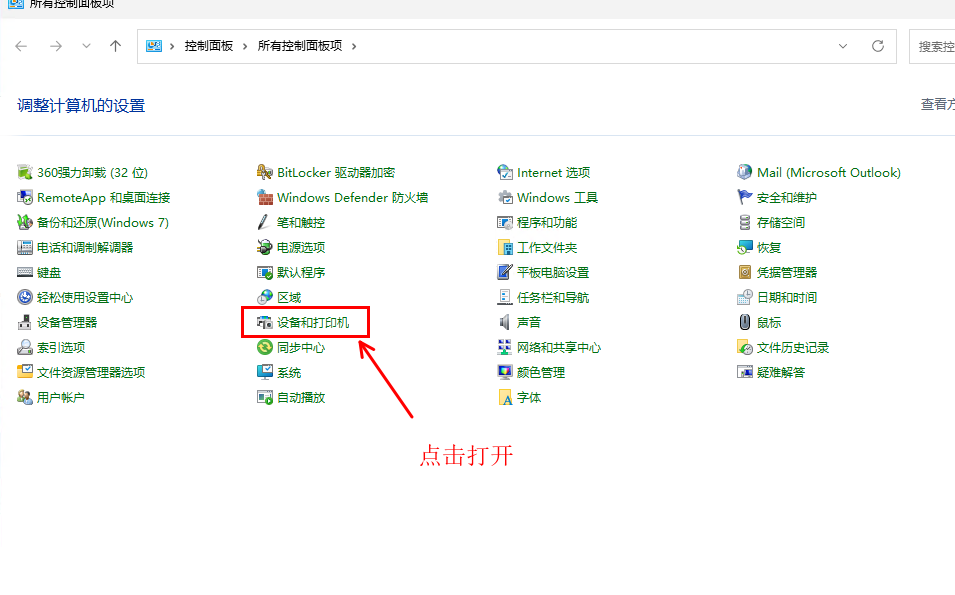
3、找到“”设备和打印机“点击打开,如下图 :
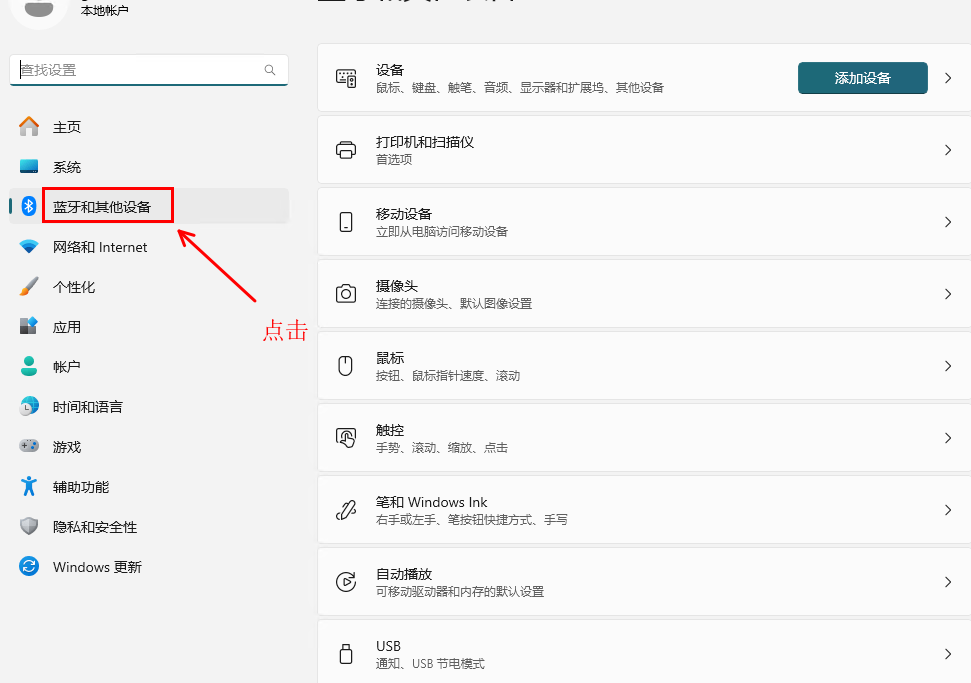
4、在左侧找到“蓝牙和其他设备”,点击,如下图:
5、在右侧找到“设备”在此处点击一下,如小图:然后给下拉,
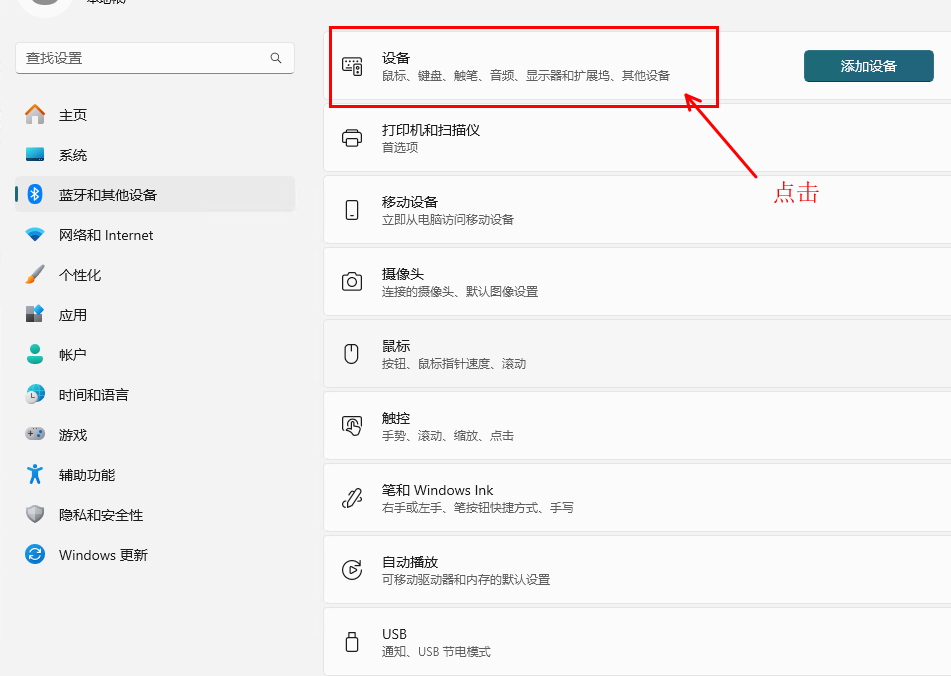
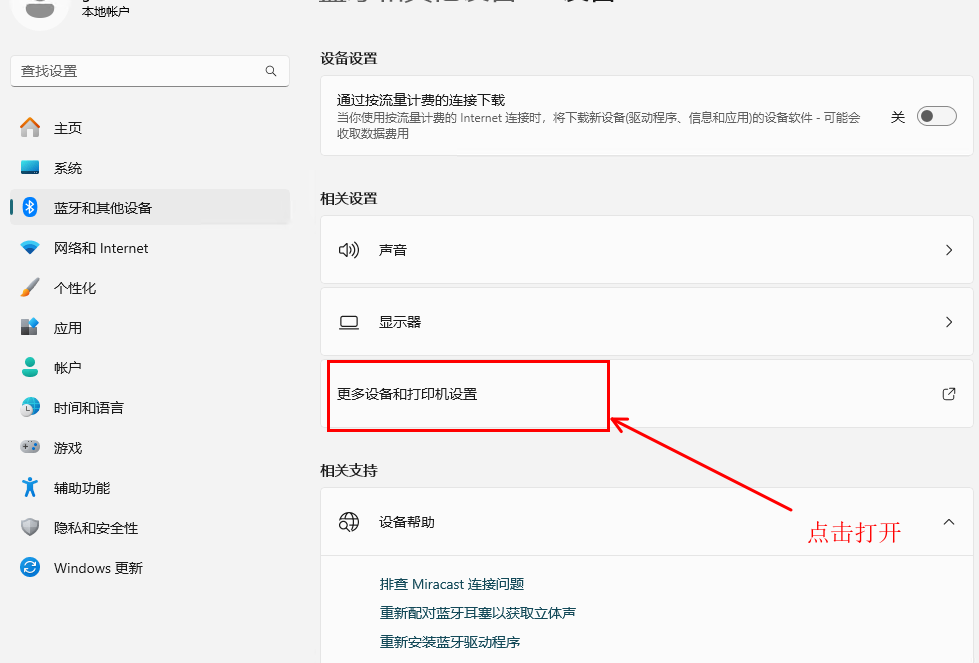
6、在右侧找到“更多设备和打印机设置”直接诶点击打开,如下图:
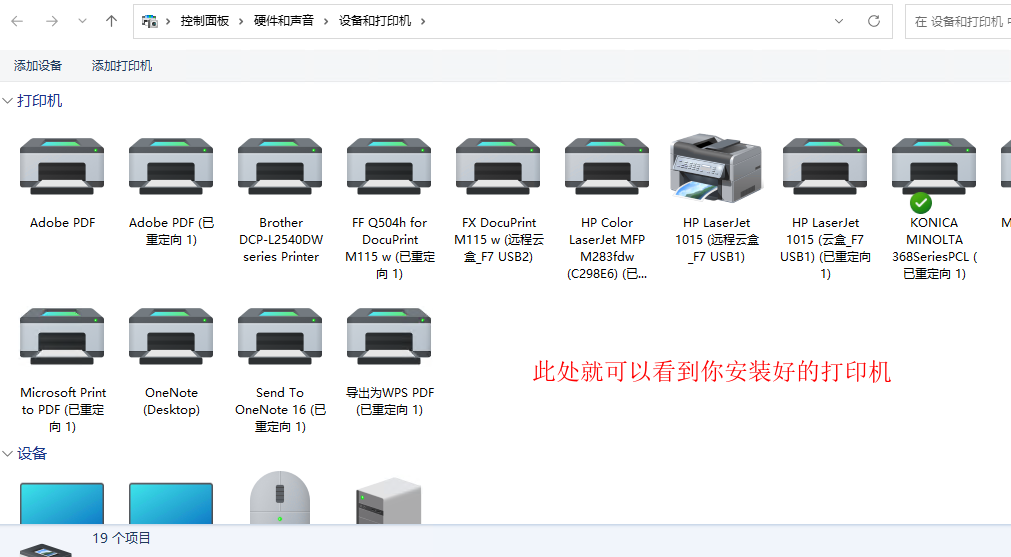
7、打开后,下面就可以找到打印机图标,如下图:
扫描报错1 win11连接时报错-问题主要是系统为win10升级为win11所致,卸载之前安装好的虚拟软件重新在安装即可 ————————————————结束—————————————— 扫描报错之2 解决办法: 解决方法点击我 ————————————————结束—————————————— 扫描报错之3 解决办法:解决方式点我-此问题为电脑用户名为中文名所致, ————————————————结束—————————————— 报错之4,运行扫描工具连接扫描仪时提示-您需购买才可以使用, 运行了扫描工具,在连接打印机时候,提示,您需购买才可以使用此功能,如下图 解决方法,点击查看解决办法 1、此问题是在运行工具时不小心点击了后台运行,需要关闭次功能,首先,我们在最上面”USB共享器”字样上右键鼠标 2、点击后出现下图,我们在此位置点击退出”将客户端安装为后台服务”这个时候软件会自动退出,重启,我们重新运行软件,在点击连接打印机,问题解决! ————————————————结束—————————————— 报错之5,电脑报错提示:因计算丢失API-MS-WIN-CRT-I1-1-0.Dll 问题解决: 下载修复工具,默认运行修复,重启电脑即可解决 , 点击下载,计算机中丢失api-ms-win-crt-runtime-l1-1-0.dll的修复方案_1.0点击下载 本篇来自,电脑报错提示:因计算丢失API-MS-WIN-CRT-I1-1-0.Dll ————————————————结束—————————————— 问题之6:在扫描软件里面已经添加了IP地址但是下面还是没有打印机名称,如下图: 问题分析,造成此问题的原因是,用户隐藏了打印机导致, 解决办法,共享器/打印机服务器,恢复出厂设置,详情点击查看 ————————————————结束—————————————— 问题之7,扫描软件运行时提示报错,如下图1, 运行了扫描工具连接后,打印机安装也提示没有成功,如图2 电脑设备管理器里面也无法找到安装到工具,如图3,图4 综合上述,一般是电脑上运行了安全软件,拦截了工具运行,点击我查看解决方法!! ————————————————结束—————————————— 问题8,扫描软件运行正常,IP地址也添加了下图中就是不显示打印机名称,只显示服务器品牌名,如下图 解决办法,出现以上情况,只能把服务器重新恢复出厂设置,此问题是因为在操作是误隐藏了打印机导致,此问题只能将设备恢复出厂问题才可以解决,(恢复出厂设置,恢复出厂,https://www.printfw.com/?p=1228) ————————————————结束—————————————— 问题,扫描添加好后,点击扫描提示一下错误,如下图 解决办法,按照以上提示这个是电脑问题,扫描服务没有启动导致,首先我们在电脑图标上右击鼠标,依次,管理–服务,找到打印机扫描服务(Windows image Acquisition(wla)),把服务设置成自动启动,问题解决,如下图:
问题, 更换了路由器,以前安装的打印机不能使用,现在的网关地址和以前网关地址不一样,共享器已经恢复出厂设置(通电状态下按reset键10秒松开)以前安装的打印机无法发打印; 解决方法: 方法一,全新安装(操作繁琐),删除掉以前的安装好的打印机图标,重新使用共享器获取的地址安装打印机驱动,问题解决; 把设备恢复出厂设置,让设备重线获取网关地址,(长按reset键10秒后松开,然后注意看sys灯常亮后,证明恢复成功,如果按了reset键后,超过20秒sys灯还是不亮,拔掉电源重启设备,直到设备sys灯常亮后,证明恢复成功),以上操作完了后按照下面教程全新安装 ▉ 1、网络设置教程, >>>>IP地址设置之-自动获取网关地址教程 >>>>IP地址设置之-单机设置教程(电脑直连网口1) >>>>IP地址设置之-单机设置教程(电脑直连网口2) >>>>视频教程之点击在线观看 ▉ 2、打印机安装 A、【全新安装】以上操作完成后使用设备(打印机服务器)获取的IP地址在电脑上全新安装打印机驱动,如下: xp系统打印机安装教程:https://www.printfw.com/?page_id=310 Win7系统打印机安装教程:https://www.printfw.com/?page_id=384 Win10系统打印机安装教程:https://www.printfw.com/?page_id=365 Win11系统打印机安装教程:https://www.printfw.com/?page_id=1995 MAC系统打印机安装教程:https://www.printfw.com/?p=88 B、【修改已安装的IP地址】以上操作完成后,共享器重新获取网关后获取一个新的地址,,可以在每台电脑上修改一下新获取的Ip地址,具体如下: 2.2.1、修改打印机驱动方式,把共享器恢复出厂设置,并且共享器也获取到新的网关地址,这个时候我们只需要修改一下以前安装好的打印机驱动IP地址就可以解决打印问题,首选我们找到已安装好的打印机图标,如下图: 2.2.2、在已安装好的打印机图标上面右键鼠标,找到“打印机属性”,如下图,然后扎到“端口” 2.2.3、点击下面的“配置端口” 2.2.4、我们只需要把下面的地址更换成共享器新获取的IP地址即可,端口明无法修改可以忽略不管,修改会地址后,点击确定即可,使用同样方法把局域网内以前安装的打印机地址都修改最新地址即可解决。 方法二,恢复环境(操作简单),公司以前安装的电脑比较多无法实现挨个删除掉重新安装工作量比较大,遇到这个情况,最简单的办法就是把路由器网关地址修改成和以前一样,共享器还是使用以前的地址,恢复环境,恢复以前环境后,以前安装好的打印机都可以正常打印,问题解决; 在电脑上查看以前共享器的IP地址,判断以前路由器网关地址是多少,比如,查看到以前服务器地址是192.168.1.199,那么以前路由器网关就是,192.168.1.1,登录到新换的路由器上把路由器网关修改成192.168.1.1,重启路由器,服务器,一般问题就解决了无需再修改电脑上地址,问题解决!! 修改已安装好的打印机IP地址视频教程
使用远程打印款时,需要先确保局域网内已经安装好,并且已经可以正常打印打印了, 注意,远程打印款,要远程打印,必须是网口1和路由器连接保证可以上网,或者是无线款,连接无线WiFi的。 需要安装远程打印,查询远程打印地址方法, 1、首先我们把局域网内共享器IP地址输入到浏览器上登录到设备管理界面,如下图,点击“远程打印”, 2、点开后出现如下图,我们给下面拉,就可以看到下图,最下的地址是“远程打印”地址和端口,我们把这个地址和端口复制出来,按照局域网内打印机安装方式安装打印机,在安装添加地址时候我们把这个远程打印地址输入上去即可,安装方式和局域网内安装方式一样,只是地址和端口不一样,远程使用远程地址和端口,远程打印与局域网内打印安装区别。 查看远程打印地址和端口在线视频教程
下面我i们接介绍一下TT-link无线服务器连接WiFi相关教程 要连接无线WiFi,首先我们要线通过网线连接登录到共享器管理页面,本次我们就不在具体讲解,有线连接有2中方式, 第一种方式,共享器网口和路由器直连(简称,自适应连接 ); 第二种方式,共享器网口和电脑网口连接(简称,网络直连 ); 本次我们是以自适应连接方式讲解的 1、我们通过自适应方式,获取到路由器网关后,把IP地址192.168.1.234输入到浏览器上,登录设备管理页面如下图,登录进去后,我们找到上面导航栏的“无线”,点击, 2、点击无线后显示如下图,然后点击“搜索” 3、点击搜索后显示如下图,,我们在列表中找到我们的无线WiFi账户(此处只能连接2.4G网络,不支持5G)点击后面“加入网络” 4、然后按照提示,输入我们的无线WiFi账号密码,然后点击下面“提交” 5、此步要稍微等一会,网络连接后会获取到IP地址如下图1,这个地方获取到的IP地址就是我们服务器的IP地址,也可以说是打印机的IP地址,这个地址也要记住,以手安装打印机收需要使用这个地址,这个地方的ip地址也可以点击“状态”查看,如下图2 6、以上获取到IP地址了,我们可以把这个地址输入到浏览器上验证一下是否可以登录,如果可以登录证明是在一个局域网内,如果不能登录证明不在一个局域网内,也就不能安装,如下图,到次无线连接也算全部讲完,谢谢!!!
解决方法: 获取远程打印的云账号密码有两种方式 方式一:使用打印机驱动安装工具(本地助手)直接查看账号密码信息。 方式二:本打印云盒的同一个局域网访问服务器的管理地址获取。 [download id=’15073′] 详细请查看下方视频:
#ThinkPad如何设置关机为USB设备充电#ThinkPad一直是效率的代名词为了方便用户使用ThinkPad可以秒变大号充电宝带有电池标识的USB接口支持在关机状态下为手机等设备充电但通常状态下,这个功能是关闭的今天小黑就来分享一下开启关机充电功能的操作步骤一起来看看吧~ 方法一:在联想电脑管家软件中设置Step1:打开【联想电脑管家】软件,在【工具箱】中找到【电池设置】; Step2:在【USB持续供电】中选择【从关机开始充电】,设置成功! 方法二:在BIOS里设置Step1:重启电脑,在显示Lenovo时持续按【F1】或者【Fn+F1】,进入BIOS设置界面; (进入BIOS设置界面是介个样子滴)Step2:按键盘的【】键,移动到Config界面: Step3:选择【USB】,按【回车键】; Step4:进入后,选择【Charge in Battery Mode】,按【回车键】,然后将【Disabled】修改为【Enabled】,开启电池供电模式; Step5:最后,按【F10】保存设置,关机后就可以尽情享用你的“霸气十足的超大充电宝”了~好啦,以上就是ThinkPad关机后为USB设备充电的解决方法