
远程打印和局域网内打印区别
局域网内打印是使用服务器连接网络后设置的IP地址和端口安装的打印机
远程打印是通过设备里面生成的“远程打印地址”/”云地址“和“远程打印端口”/“云端口”安装的打印机 如下图对比:
设备设置好局域网内地址后保证可以上网,就可以看到远程地址,点击查看方法,
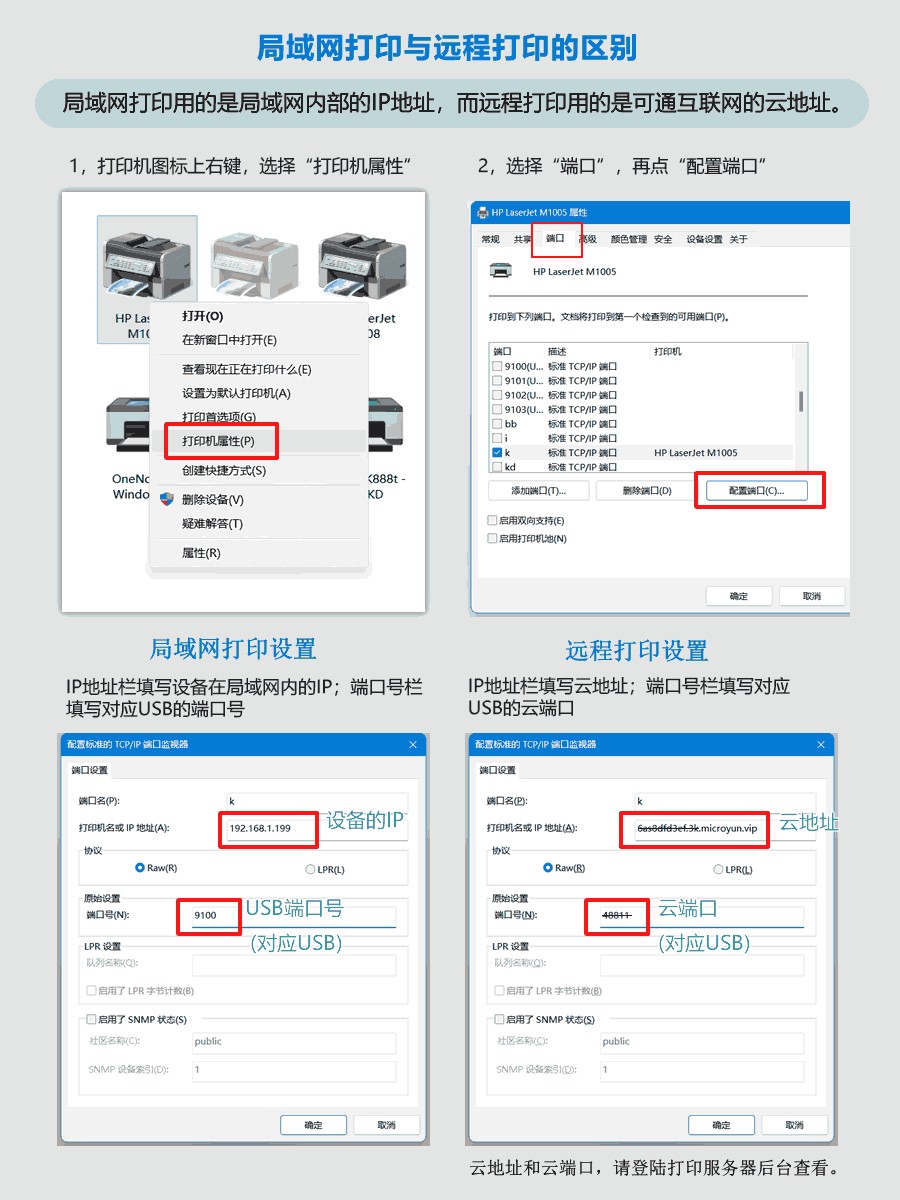
局域网内打印是使用服务器连接网络后设置的IP地址和端口安装的打印机
远程打印是通过设备里面生成的“远程打印地址”/”云地址“和“远程打印端口”/“云端口”安装的打印机 如下图对比:
设备设置好局域网内地址后保证可以上网,就可以看到远程地址,点击查看方法,

惠普1025打印机哟智能安装功能,安装共享器前需要关闭智能安装功能,具体操作,下载一下工具禁止 1, 将打印机的usb线与电脑直连,并保证打印机有开机。 然后解压在解压文件里面找到对应文件后,运行如下图: 2,运行软件3,选中打印机,点禁用,ok后将打印机断电重启,再连上打印服务器 注,以上3个共计因为机器批次不一样,使用版本不一样,可以先试试那个可以使用,就使用那个,谢谢!!
扫描软件运行后添加了IP地址仍然不能读取打印机如下图: 问题分析,造成此问题的原因是用户隐藏了打印机导致 解决方法:把共享器恢复出厂设置,重新设置网络设置, 通电状态下长按设备Reset键10秒,松开等待20秒左右,注意看设备前面的SYS灯是否亮,如果SYS灯不亮,是系统没有重启,建议拔掉电源等10秒左右重新在插上电源,让设备重启,直到设备SYS灯闪或者常亮,证明恢复成功, 网页端恢复出厂设置步骤,如下图:使用共享器IP地址登录到设备管理页面,点击“重启/恢复”,然后点击店面“恢复出厂设置”按照提示操作即可, 恢复出厂设置后,重新设置,重新在扫描软件里面添加IP地址即可,问题解决!!! 网络设置: 方法一:网口1和路由器连接设置教程,https://www.printfw.com/?p=267方法二:网口1和电脑直连设置教程,https://www.printfw.com/?p=277方法三:网口2和电脑直连设置教程,https://www.printfw.com/?p=285
使用磁盘安装方式,需要找到inf文件,但是我们在官网下载的驱动一般都是exe文件,是安装文件,要想找到inf文件,我们就需要把exe文件格式使用压缩工具解压成文件包,这样就可以在里面找到对应的inf格式文件了,具体操作如下图:
本章我们介绍一下如何安装特殊打印机(特殊打印机是指,电脑系统列表里面找不到对应打印机驱动,比如一些不常见打印机)本章以,立象PR2+E标签机为例,为什么说这个打印机特殊了,因为下载的驱动,使用解压软件解压时候报错,提示文件损坏,但是我们直接运行离线安装却正常安装,可以安装好,并且打印机界面也有打印机图标,表示驱动正常,同时此教程也适应于有些客户已经使用usb方式在电脑上已安装好打印机驱动的客户借鉴,下面我们开始安装, 1、首选打开打印机安装好的界面,看到要安装的打印机图标, 2、在已安装好的打印机图标上右键鼠标,找到“打印机属性” 3、点击“打印机属性”后,弹出如下图片,在上面找到“端口”点击 4、点击下面的“添加端口” 5、弹出如下图片,第一步选择,“Standard TCP/IP Port” ; 第二步,点击“新端口” 6、点击新端口后,弹出如下图片,继续点击“下一步” 7、此时弹出页面,在这边输入共享器获取的IP地址(以各自共享器地址为准),下面端口名处默认,然后继续“下一步” 8、弹出此页面后稍微要等一会,这个检查添加需要一点时间,正在检测TCP/IP端口… (大概需要等待40~60秒),请耐心等待,加载完成后,继续“下一步” 9、“下一步”后到此界面,默认选中“标准”,此时要根据自己打印机在那个USB接口插着选择那个接口端口号,所有点击“自定义”,然后点击“设置”,USB1:9100(默认);USB2:9101;USB3:9102;USB4:9103; 10、本次演示打印机在USB1口插着,默认就是9100,所以不需要需改端口号,端口正确,点击下面的:“确定” 参考,USB1:9100(默认);USB2:9101;USB3:9102;USB4:9103; 11、“确定”后如下图,我们点击“完成” 12、点击“完成”发现前面有IP地址,打印机栏看不到打印型号名称,此时选中此栏点击右下角的“应用” 13、点击应用后,稍等,看到打印机栏有显示刚安装的打印机型号,继续点击“确定” 14、按照提示,继续点击“完成” 15、此时返回到开始添加端口页面,这时证明打印机已经安装完成,点击“关闭”这时将返回到打印机安装图标页面; 16、注意,此时打印机还未完全安装完成,在已安装好的打印机图标上右键鼠标,“查看现在正在打印什么” 17、注意看,安装好的打印机显示,脱机使用打印机,属于正常,因为这个驱动是之前USB方式连接安装的打印机驱动,虽然现在已经通过“添加端口”方式安装了打印机,但是目前和是继承了以前的属性,这个时候需要取消掉脱机打印即可, 18、在调出打印机任务框口,在左上角“打印机”字样上点击,会看到下面有“脱机时候打印机”前面有“√” 如图1;在√上点击,取消掉,这个时候就可以看到 图2 19、到这步后我们已经完全安装好,我们可以打印一下测试也进行测试,看看我们安装的打印机是否成功了。
本教程适应于,蓝阔,维斯易联,PrintBox 系列产品设置 开始设置 温馨提示在设置之前请检查Wi-Fi和Wi-Fi密码是否能正常连接,打印服务器是否处于初始状态,可以先将设备初始化,手机请关掉数据流量(4G),在纯Wi-Fi的环境下进行配网。 1、打开微信扫一扫,扫描服务器顶部的「远程云打印」的小程序二维码 2、进入微信小程序找到「设备联网」” 3、进入设备联网后根据提示将打印机和服务器以及电源建立连接,进行下一步 注意由于盒子Wi-Fi没有互联网,部分手机会把网络切换回4G数据,这时候我们需要点击继续使用Wi-Fi上网,否则无法完成配网 4、选择我知道了,点击前往连接Wi-Fi 5、微信会访问Wi-Fi设置,让手机连接服务器的Wi-Fi进行配置,点击“加入”即可,如果无法加入或者其他提示请将设备复位,复位,复位!,到手机设置里面连接服务器的Wi-Fi 卡在这一步请将设备恢复出厂设置后再操作,复位,复位!(如果这一步无法操作请翻到文章最下面的配网失败提示进行操作) 安卓手机可能会提示连接失败需要手动连接,请点击「确定」,然后在Wi-Fi列表里面选择「USBserver_Setup」连接,成功后返回微信即可 手机正在连接盒子的Wi-Fi信号 6、连上设备Wi-Fi后,小程序会自动请求服务器获取数据,等待即可 7、获取到数据后会自动搜索附近的Wi-Fi信号,我们在列表里面选择「路由器的Wi-Fi」名称,然后输入Wi-Fi密码,确认无误后点击「应用设置」即可 8、服务器会将我们的Wi-Fi参数写入服务器,并返回服务器Wi-Fi连接状态,这时我们只需要耐心等待 9、当进度条完成后,会提示配网完成,如果你需要管理此设备直接点击添加设备到你的微信。其他手机绑定直接扫描盒子上的二维码绑定 10、配网完成你将手机的Wi-Fi链接到无线路由器上。然后刷新一下微信小程序,如果设备在线配网完成。 打开手机的Wi-Fi设置,把无线链接到打印云盒所连接的Wi-Fi名称上 配网失败: 关闭手机的数据流量(4G/5G),在纯Wi-Fi的环境下配置 请检查你的Wi-Fi密码是否有误,可以先用手机连接Wi-Fi测试下, 最后一步手机检测服务器时手机应该和服务器连接同一个Wi-Fi信号中, 检查路由器是否设置黑名单。拒绝设备接入 错误图片: 本教程适应于,蓝阔,维斯易联,PrintBox 系列产品设置
使用远程打印款时,需要先确保局域网内已经安装好,并且已经可以正常打印打印了, 注意,远程打印款,要远程打印,必须是网口1和路由器连接保证可以上网,或者是无线款,连接无线WiFi的。 需要安装远程打印,查询远程打印地址方法, 1、首先我们把局域网内共享器IP地址输入到浏览器上登录到设备管理界面,如下图,点击“远程打印”, 2、点开后出现如下图,我们给下面拉,就可以看到下图,最下的地址是“远程打印”地址和端口,我们把这个地址和端口复制出来,按照局域网内打印机安装方式安装打印机,在安装添加地址时候我们把这个远程打印地址输入上去即可,安装方式和局域网内安装方式一样,只是地址和端口不一样,远程使用远程地址和端口,远程打印与局域网内打印安装区别。 查看远程打印地址和端口在线视频教程