
无线款打印服务器设置无线连接教程
无线款打印机服务器链接有多种设置方法设置:
服务器网口1和你的路由器链接,先让服务器自动获取你的网关地址,电脑也和路由器链接,保证服务器和电脑在一个网络下,然后查看你的电脑网关,服务器默认地址是”199″,自动获取你的网关地址,例如你网关是,192.168.1.1,那么链接好后服务器IP 地址就是192.168.1.199,如果你网关是192.168.31.1 那么服务器地址就是192.168.31.199;找到好后,就把地址输入到你电脑浏览器,就可以看到设备的wbe页面然后登录进去进行设置,可以参考网络设置方法1:https://www.printfw.com/?p=267
方法2:
服务器网口1和电脑直连,电脑网口设置自动获取,电脑直连后,在电脑浏览器上输入,168.254.1.199就可以登录到服务器管理页面,按照提示登录后,进行设置无线链接,可参考网络设置方法2:https://www.printfw.com/?p=277
方法3:
服务器网口2和电脑直连,电脑网口指定一个ip地址192.168.2.100,子言码,255.255.255.0,网关留空,点击保存,然后在电脑浏览器上输入192.168.2.199地址登录,按照提示登录设备web页面,可参考网络设置方法3:https://www.printfw.com/?p=285
方法4:(此方法适应于笔记本或者手机进行设置)
电脑无线链接服务器WiFi信号进行设置,无线款可以自动发射出一个热点(仅初次设置使用)便于设置使用,可以使用笔记本搜索设备的热点,
热点名称:PrintServerAP(注意:如果找不到此账号,请找到设备reset孔长按6秒后松开,注意看sys灯常亮后在重新搜索,如果sys灯超过20秒不亮拔掉电源重启)
热点密码:ps123456
链接热点后在浏览器上面输入登录地址:192.168.188.199/199.199.199.199(旧版本/新版本) 按照提示登录设备管理页面进行无线设置,可参考无线设置教程,https://www.printfw.com/?p=778
注意,以上链接后,建议找到设备的reset孔长按6秒后松开,让设备恢复出厂设置一下,按了后,注意看,设备前面的sys灯常量后在登录,如果超过20秒sys灯还是不亮,建议拔掉电源重启一下设备。
本次使用打印机服务器和电脑直连后设置为例:

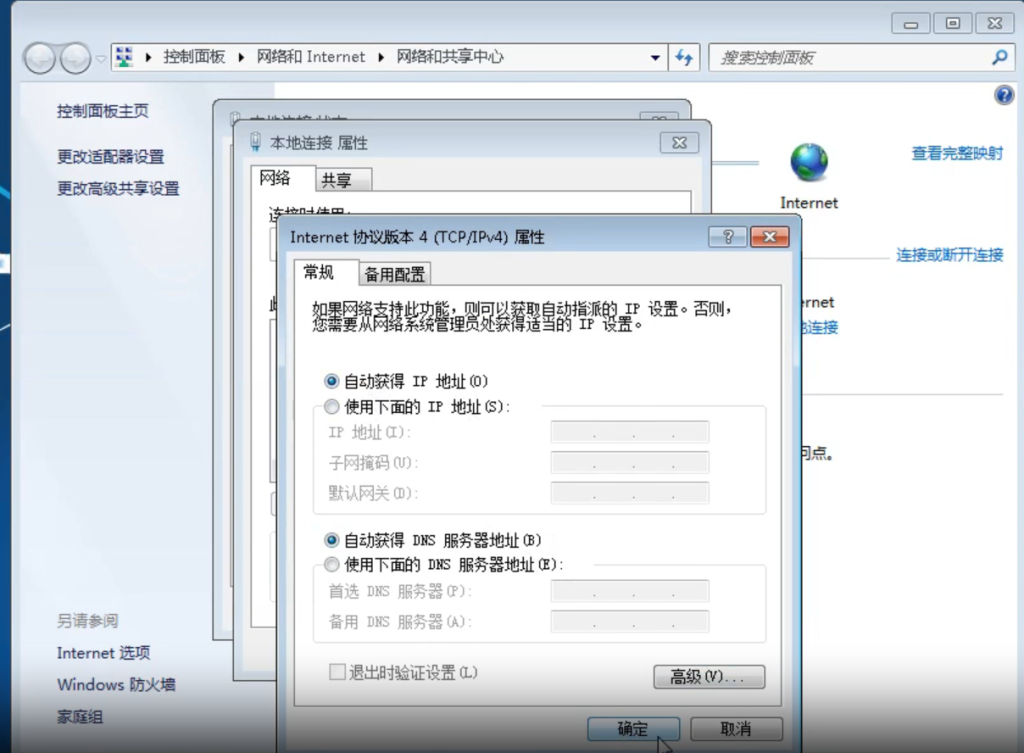
1、打开计算机把电脑ip设置成自动获取,
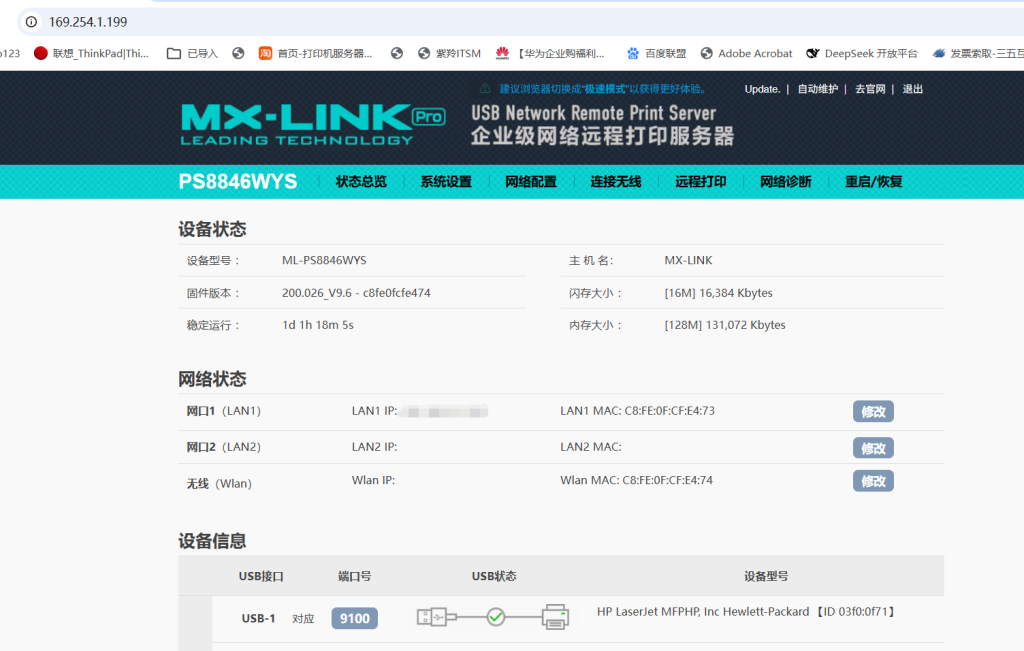
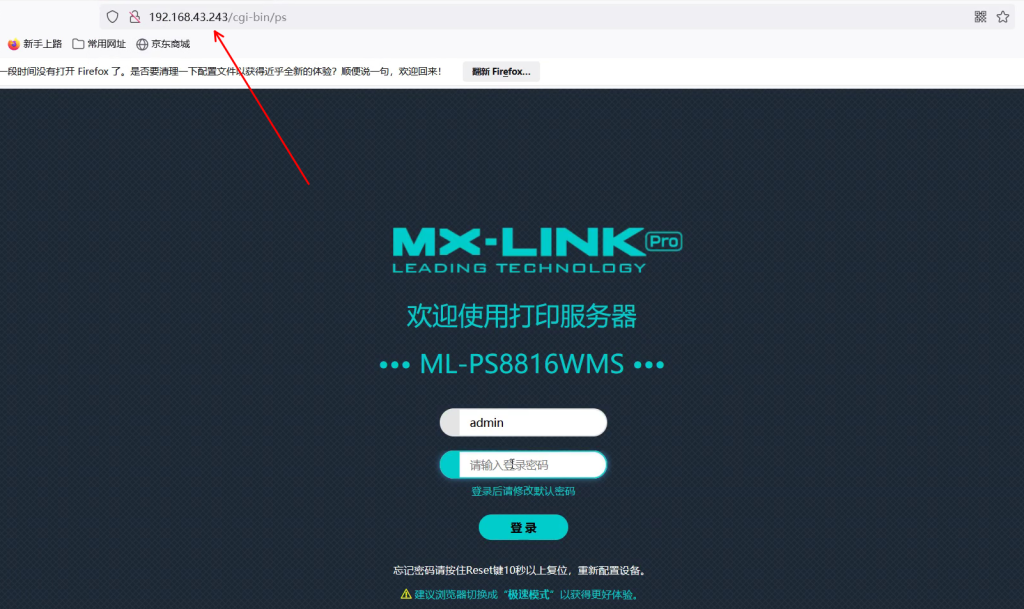
2、在浏览器输入169.25.1.199登录设备管理页面,按照提示输入密码登录即可,
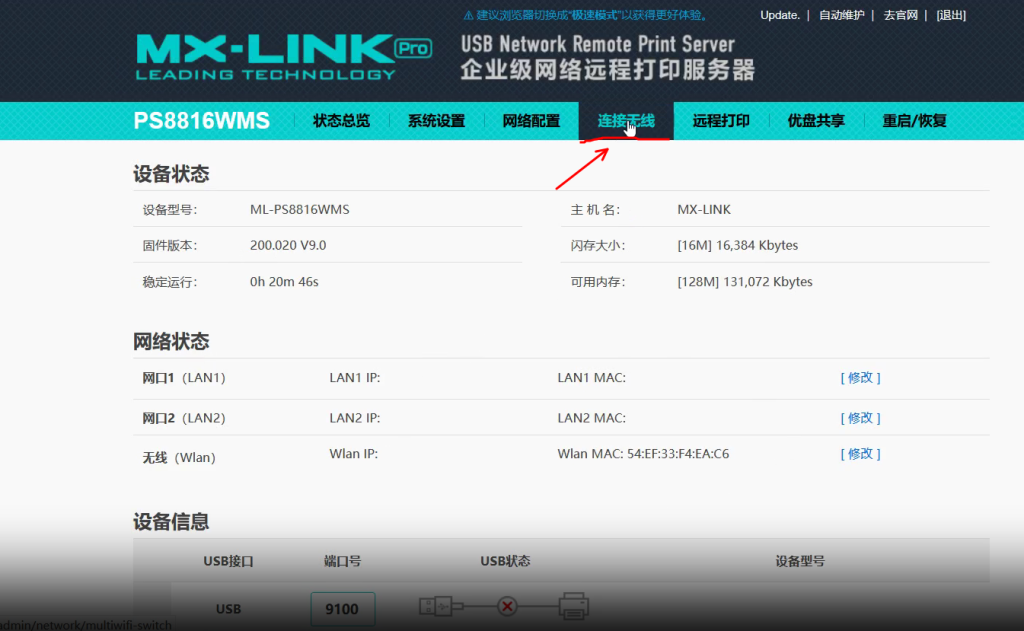
3、点击网页上的无线链接,
4、给下拉,找到“重新扫描周边WiFi信号”此出会慢一点设备在扫描周边的无线WiFi信号,
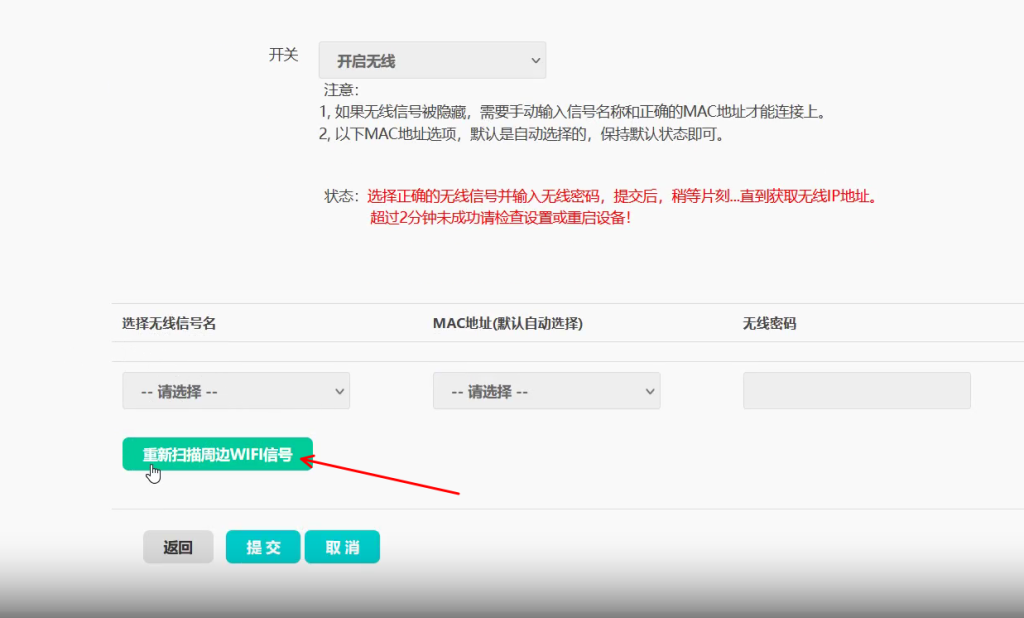
5、搜索完了后,点击下面箭头处,此时会显示下图2,在里面找到自己的WiFi信号,
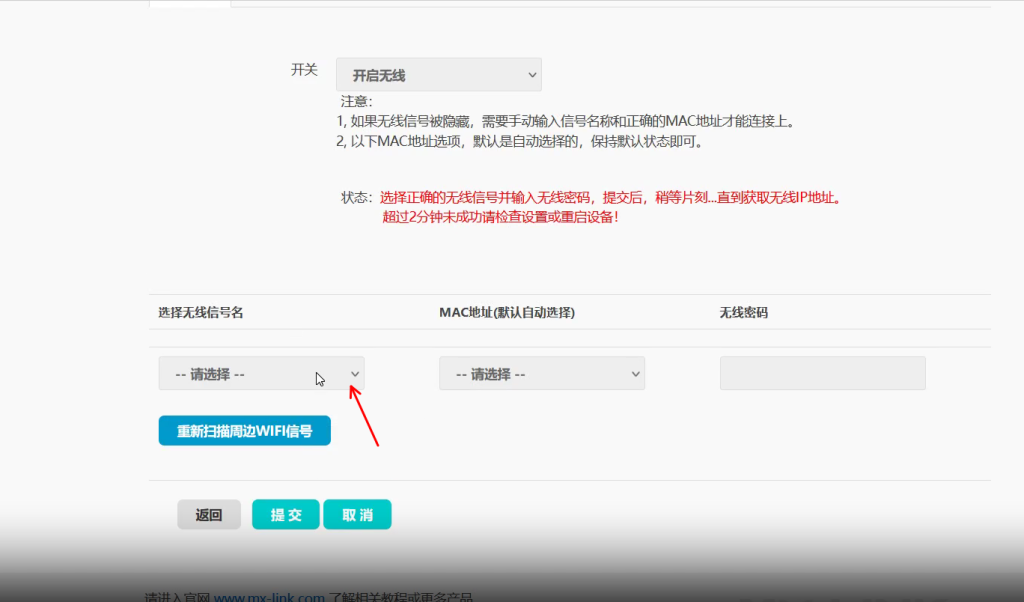
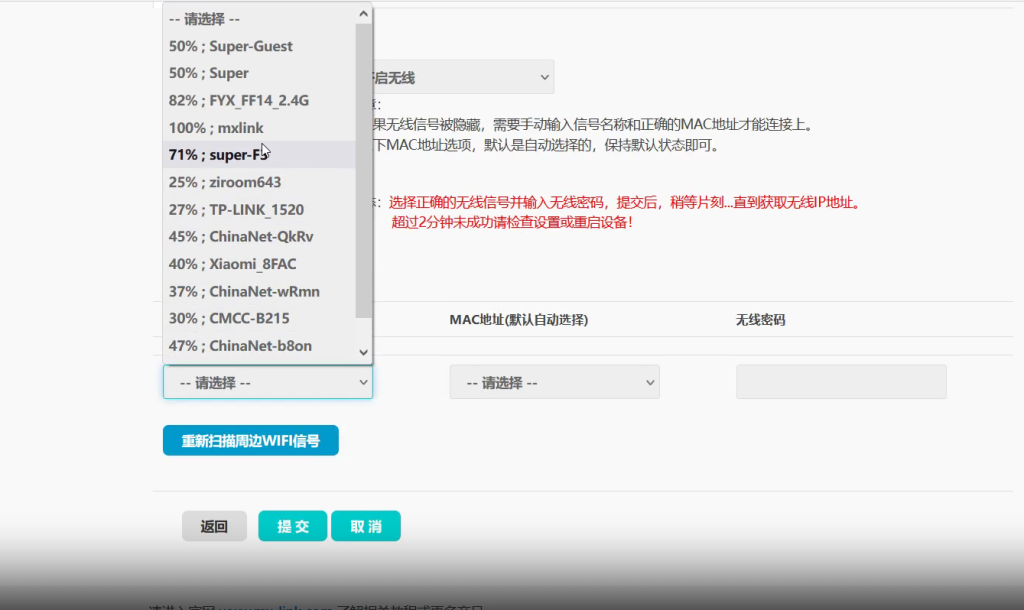
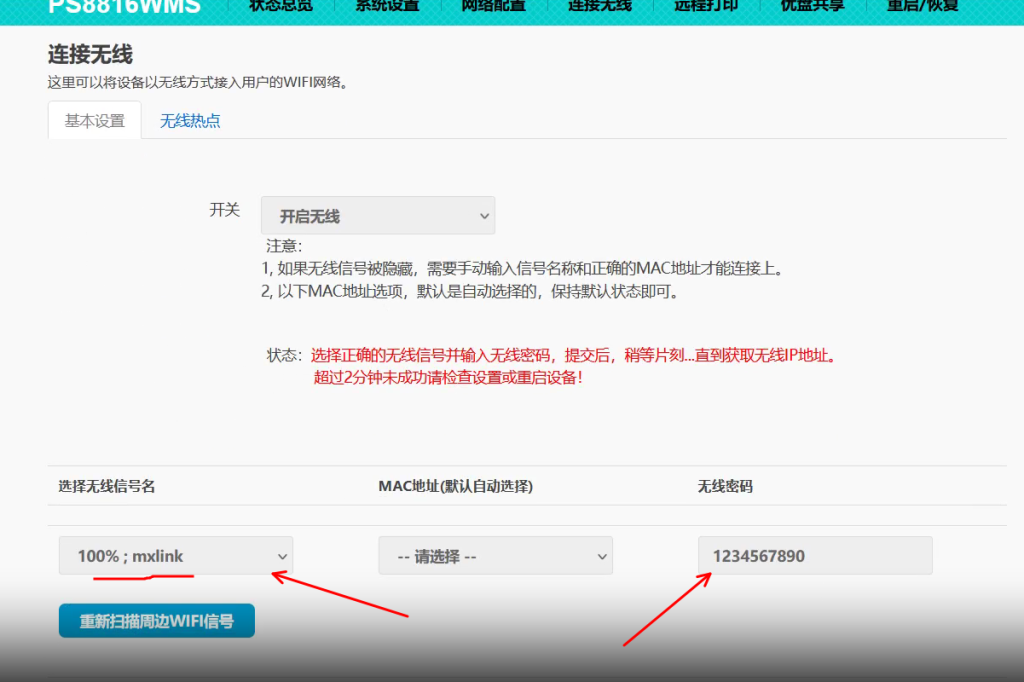
6、找到自己要链接的WiFi后,并且在后面输入WiFi密码,点击提交,注意此处WiFi信号只能链接2.4G信号,不支持5.8G
7、提交后,此页面不要关闭刷新,等到下面后去到IP地址后,需要把这个ip地址记住,这个就是无线连接后获取的ip,以后安装打印机需要使用的,
注意,如果你是手机热点,到这步,手机热点就断掉了,需要重新连接热点,信号,热点名称:PrintServerAP 热点密码:ps123456,从重新连接热点后,还是输入,登录地址:192.168.188.199/199.199.199.199进行登录,登录后注意看下面ip地址,
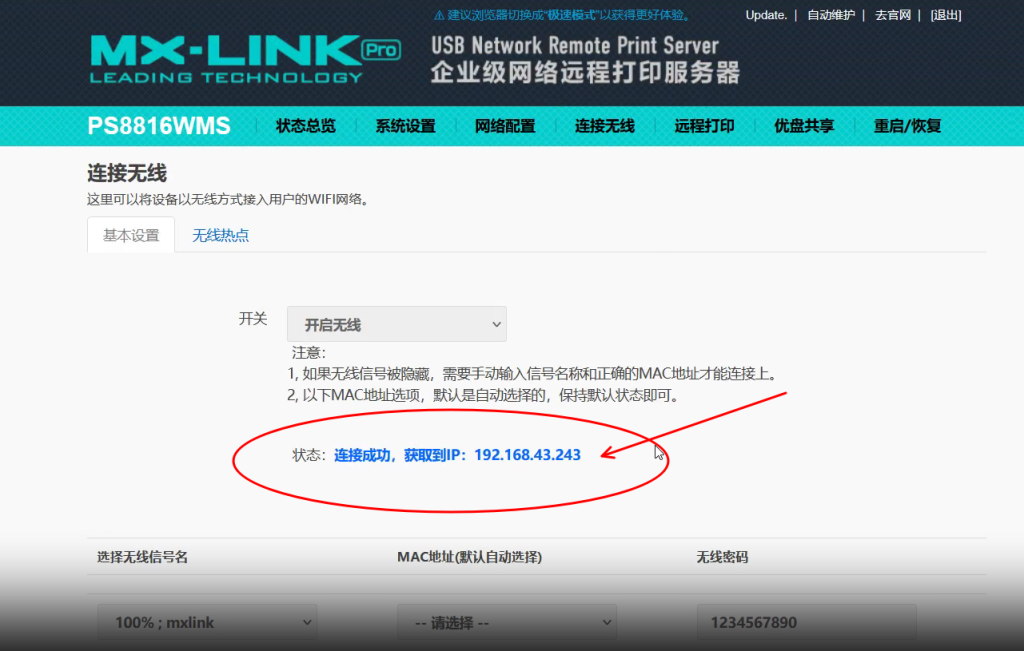
8、把上一步获取的ip地址输入到,和共享器连接在一个路由器下电脑浏览器上进行验证,如果能访问到,证明服务器和电脑在一个网络下,如果不能访问,证明不在一个网络下就需要检查网络的,到此步设备的无线网络连接就设置好了。
服务器设置相关视频:https://www.printfw.com/?page_id=341