
共享模式之Windows10系统打印机安装教程
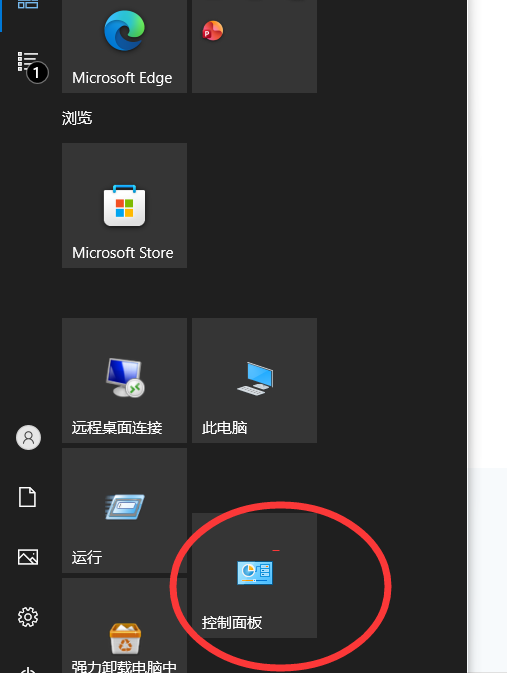
1、在电脑开始栏找到”控制面板”或者直接搜索控制面板,如下图,
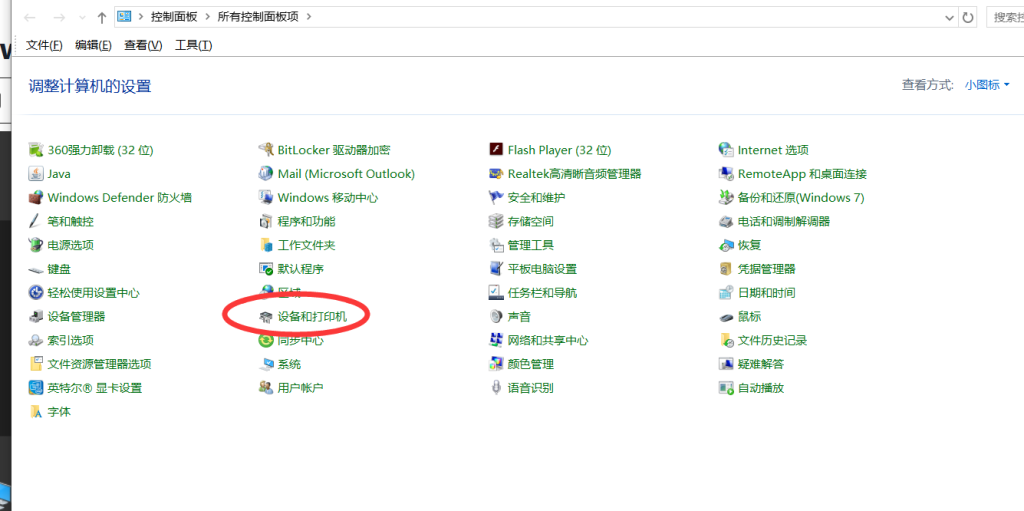
2、点击后,在此页面找到”设备和打印机”,点击,
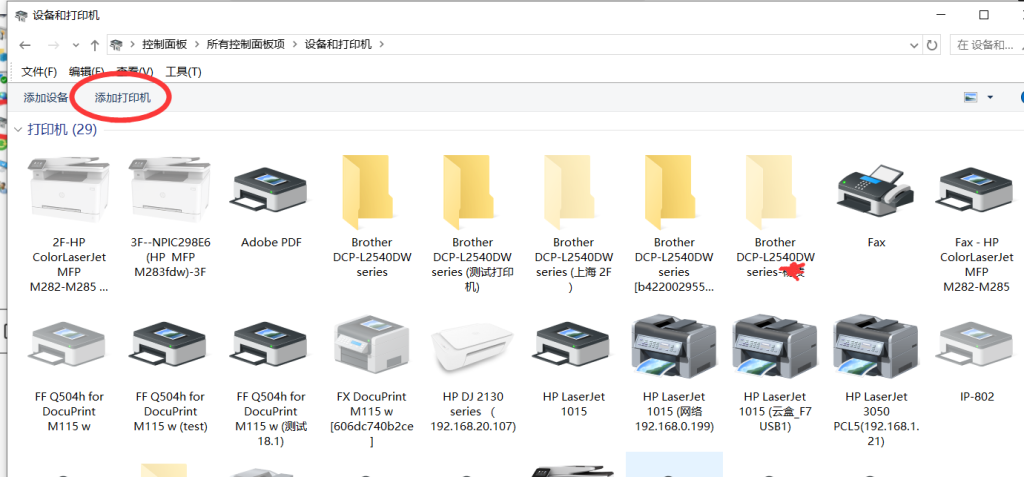
3、点击,添加打印机,
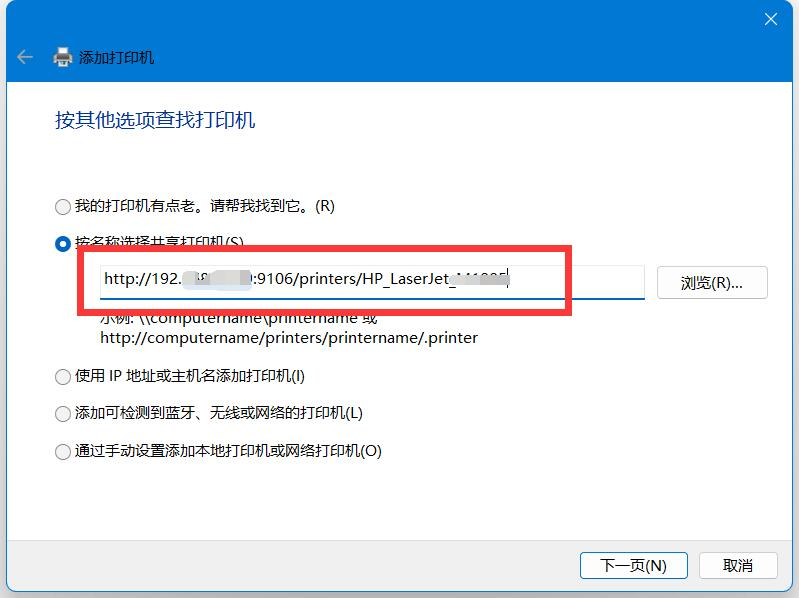
4、点击“手动添加”字样,会弹出窗口,将关联链接地址粘贴到输入框。
(查看关联链接地址,点这里)
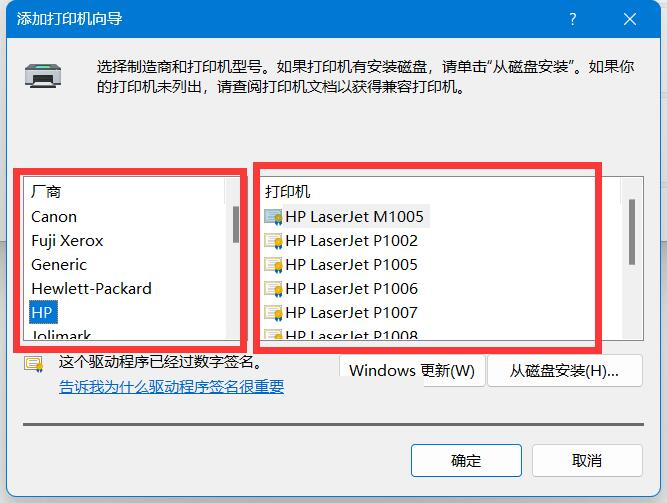
5、接下来选打印机的驱动,左边找打印机的品牌,右边找打
印机的型号,再点确定。
(注意:如果列表里找不到对应的打印机型号,说明电脑上没有
安装打印机的驱动,请上”驱动天空“下载并安装。)
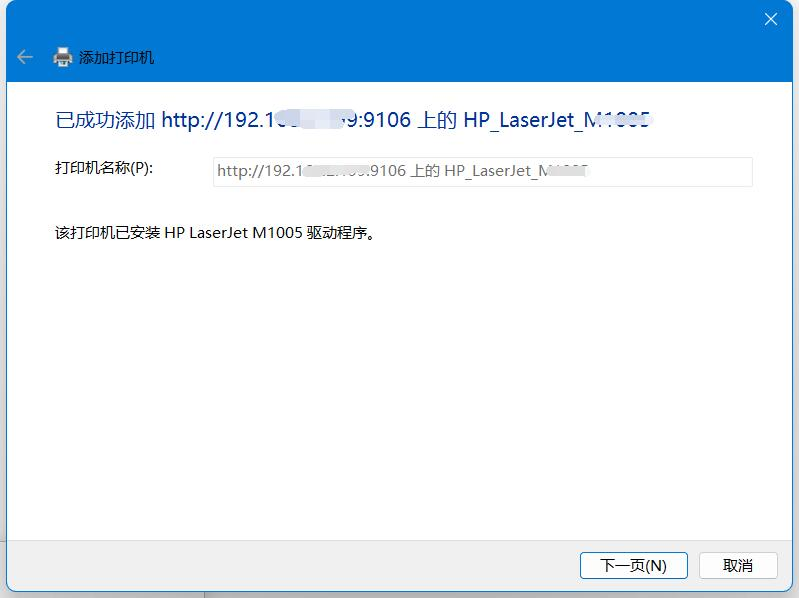
6、出现已成功添加的画面,再点下一页,最后点完成。
7、添加好打印机图标后就可以直接打印了。
注:此方式支持MAC系统共享打印。
》》》》共享模式打印机服务器设置教程方法,https://www.printfw.com/?p=2614
》》》》Windows7系统安装方法,https://www.printfw.com/?p=2932